OBS 录屏怎么做局部放大:适合教程视频的鼠标跟随缩放方案
如果你平时会用 OBS 录教程、录软件操作,应该很容易碰到一种很尴尬的情况:自己当时录的时候感觉挺清楚,导出来一看也还行,但观众真正打开视频时,往往还是看不清你到底点了哪儿。尤其是 2K、4K 屏幕,或者你本来就喜欢把工具栏、侧边栏、浮窗全铺在一个桌面里,最后视频一压缩,鼠标到底落在哪个按钮上,观众基本只能靠猜。
我后来比较喜欢的一种处理方式,不是后期再去一段一段补镜头,也不是靠剪辑软件打一堆关键帧,而是直接在 OBS 里把“局部放大 + 鼠标跟随”这件事处理掉。这样录的时候,画面就已经能把注意力往你操作的位置带过去了。对知识分享、软件教学、自媒体录屏这类内容来说,这种提升是很直接的,因为它解决的不是“画面好不好看”,而是“观众能不能轻松跟上你”。
选版本:Python 还是 Lua
我最早接触这套做法,是从 angeldeejay/obs-zoom-to-mouse 这个项目开始的。它本质上就是给 OBS 加一个会跟着鼠标移动的放大逻辑,你在桌面上操作时,局部区域会被拉近,鼠标往边缘走,镜头也会缓缓跟过去。这个思路放到教程视频里其实很合适,因为你不需要频繁切场景,也不用录完再大量返工。
不过我先把一个更现实的结论放前面:这个思路本身我很推荐,但如果你现在是第一次装,不建议死磕老的 Python 方案。原因不是它完全不能用,而是原仓库自己已经写得很明白,这个脚本现在没有被积极维护,作者也明确建议优先考虑 BlankSourceCode/obs-zoom-to-mouse 这个 Lua 版本。对新用户来说,后者更省事,不用先把 Python 环境单独折腾一遍,跨平台也更顺,尤其适合只是想把录屏体验先提上来的创作者。
但旧方案也不是没有参考价值。因为很多人现在搜到的教程、旧笔记、甚至手上的现成配置,还是按 Python 版来的。如果你刚好拿到的就是这套,那至少要知道它怎么装、哪里容易卡住、什么时候值得继续用,什么时候干脆切去 Lua 版更省时间。
先理解观感:缩放怎么动
从观感上讲,这类“鼠标跟随放大”最值钱的地方,其实不是让画面变炫,而是帮观众省力。你如果只是全屏录制,最常见的问题不是分辨率不够,而是注意力太分散。画面里信息太多,小字、小按钮、小区域操作很容易被淹掉。尤其你一边讲一边快速切菜单时,观众的眼睛常常根本来不及跟上鼠标。局部放大之后,重点会自然集中很多,哪怕你不做复杂剪辑,成片也会明显更容易看。
真正体验上差别最大的,不是“有没有缩放”,而是缩放怎么动。如果镜头一下冲得太猛,或者鼠标刚动一点画面就开始追,最后的效果会像有人揪着镜头到处跑,观众反而更累。所以我自己会把这类脚本理解成一个“轻镜头控制”工具,不是为了炫技,而是为了让画面自己懂得收一点、跟一点、别那么晃。
Python 版安装步骤
如果你沿用 Python 版,大致流程还是 OBS 很典型的脚本加载逻辑。先把依赖装进正确的 Python 环境里,比如:
python -m pip install -r requirements.txt或者:
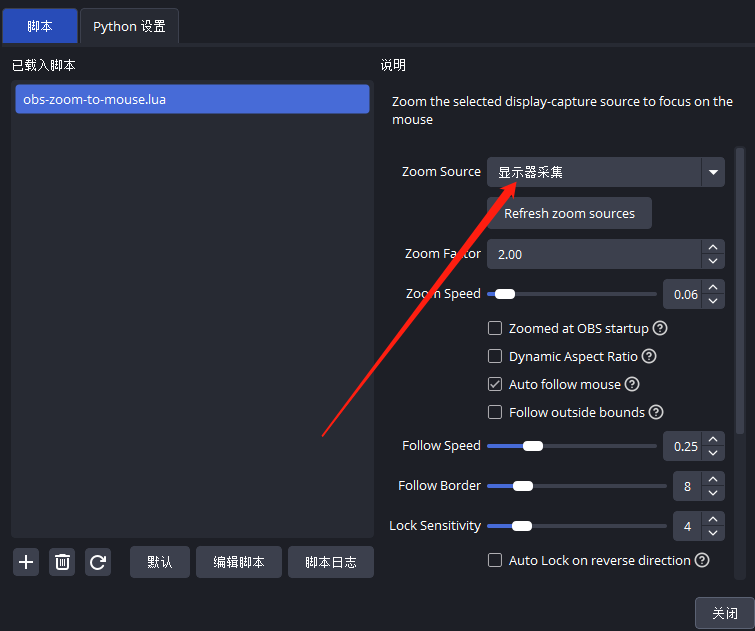
python3 -m pip install -r requirements.txt然后去 OBS 里的 工具 -> 脚本,先把 Python 路径指到你刚才装依赖的环境,再把 zoom_and_follow_mouse.py 加进去,最后在脚本面板里选定要放大的源。这个地方最容易翻车的,不是安装命令写错,而是你系统里装了多个 Python,OBS 实际绑定的解释器和你装依赖时用的不是同一个。你明明已经 pip install 过,OBS 却还是提示读不到模块,十有八九就是这里没对上。
下面这张图就是它大致的脚本设置界面,像缩放倍率、跟随速度、边界范围这些,基本都在这里调:
调优:热键、参数和常见坑
如果你只是想尽快用起来,那我还是更建议优先试 Lua 版。它现在更像一个“安装完就能开始调体验”的方案,而不是“先处理运行环境,再来录屏”的方案。尤其对自媒体创作者来说,真正稀缺的不是再学一遍脚本生态,而是把内容快点录出来。
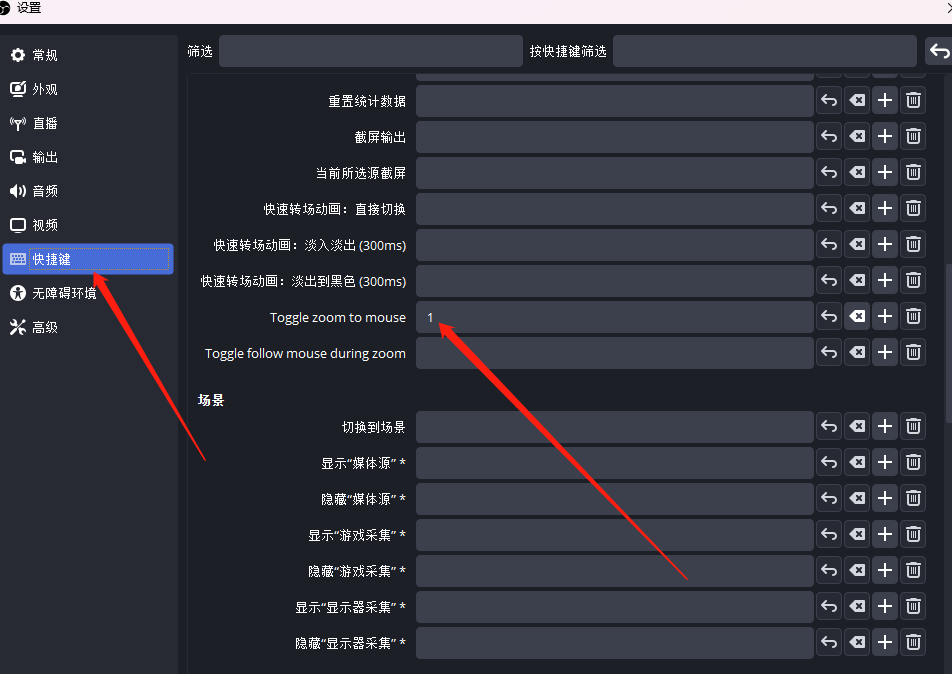
但无论你选 Python 还是 Lua,真正要花时间调的都不是安装,而是热键和那几个决定观感的参数。热键一般都在 设置 -> 热键 里,至少要把“开关缩放”和“开关跟随”这两个动作配出来。我的建议是别绑得太拧巴。你录教程时已经在一边讲、一边演示、一边顾节奏了,热键如果还设计得像考试题,最后只会打断你。通常一个顺手的缩放开关就够用了,鼠标跟随可以当成第二级控制,需要时再打开。
参数这块,最值得你耐心调的通常就是几项:
Zoom Factor      放大倍率
Zoom Speed       缩放动画速度
Follow Speed     跟随速度
Follow Border    触发跟随的边缘范围
Lock Sensitivity 锁定灵敏度
这里我一般不建议一开始就追“效果明显”,而是先追“观众看起来不累”。放大倍率别太夸张,不然虽然局部看清了,但整体方位感会消失;跟随速度别太快,不然镜头像被鼠标拽着跑;边缘触发范围也别太大,否则你鼠标在局部区域里稍微滑两下,画面就开始不停地晃。比较舒服的状态其实是:镜头大部分时候是稳的,只有你真的要操作到边缘、或者视线需要被带去另一块区域时,它才慢慢跟过去。
Notion 里原来的记录里还有一张图,能比较直观看到这种局部放大的效果预览。你看一眼就会明白,这套东西不是为了做夸张转场,而是为了让当前操作区更容易被看见:
还有一个很容易被忽略的坑,是“你到底在放大哪个源”。如果你用的是 Display Capture,通常事情会简单很多,因为脚本比较容易知道这个源在画布里的实际位置和尺寸。可如果你放的是一个裁剪过的窗口、复制出来的源,或者本身就被缩放和重新摆位过的内容,鼠标位置和放大区域就可能对不上。很多人这时候会以为脚本坏了,其实不是,它只是没有拿到一个清晰、稳定的源坐标关系。
这也是为什么我会说,这类方案真正适合的是“桌面教程录制”而不是所有奇怪场景一把梭。你如果录的是软件界面教学、后台演示、网站操作、代码讲解,它会很顺;但如果你场景里已经叠了很多变形源、裁切源、嵌套源,那就要有一点耐心去对源的位置和尺寸。
旧方案里还有个细节我觉得挺实用:如果你想给多个不同源做不同的缩放控制,不要在一个脚本里拼命堆逻辑,最稳的办法反而是复制并重命名脚本文件,各自对应自己的源和热键。这听起来有点笨,但对于内容生产来说,稳定往往比“设计得很优雅”更有意义。
如果把整件事说得再实际一点,我觉得这套 OBS 局部放大方案最适合的,不是追求花活的频道,而是那种更新频率不低、又不想每条视频都在后期里重新补镜头的创作者。你录的时候就把观众的注意力先照顾好了,后面的剪辑压力会轻很多。尤其是知识区、教程区、软件拆解区,这种差别非常明显。
所以我现在的看法很简单:这个思路值得上,而且对做教程视频的人来说很有用;如果你刚开始搭,优先试 Lua 版;如果你手里已经有 Python 版旧配置,那就先确认 OBS 绑定的解释器、脚本源和热键逻辑都对不对,再决定要不要迁。别一上来追求特别炫的镜头,先把“观众能看清、画面别乱晃、操作点能被稳定看见”这三件事做好,成片体验就已经会好很多了。