Cómo añadir zoom que sigue al ratón en OBS para vídeos tutoriales
Si grabas tutoriales con OBS, seguramente te hayas encontrado con el mismo problema incómodo que muchos creadores: mientras grabas todo parece perfectamente claro, pero cuando el vídeo final se comprime y se ve en una pantalla más pequeña, el espectador ya no sabe con tanta facilidad qué has pulsado, dónde estaba el botón importante o qué parte de la interfaz debía mirar.
Esto empeora todavía más en escritorios 2K y 4K, o cuando tu espacio de trabajo ya es denso de por sí. Tú puedes moverte rápidamente por menús y sentir que todo es obvio, pero para quien mira la pantalla están ocurriendo demasiadas cosas al mismo tiempo. Por eso terminé apreciando el zoom local con seguimiento del ratón dentro de OBS. No porque sea vistoso, sino porque resuelve un problema real de los tutoriales: dirige suavemente la atención hacia la zona de la pantalla que de verdad importa.
Elegir versión: Python o Lua
La configuración antigua que mucha gente sigue encontrando primero es angeldeejay/obs-zoom-to-mouse. El concepto es sencillo y todavía útil. OBS hace zoom sobre una fuente y después la región visible sigue el cursor para que el espectador pueda acompañar tus acciones sin tener que escanear toda la pantalla.
Aun así, hoy no empezaría automáticamente por ahí si tuviera que montarlo desde cero. El propio repositorio original ya indica que el proyecto dejó de mantenerse activamente y recomienda BlankSourceCode/obs-zoom-to-mouse, una alternativa basada en Lua. Para la mayoría de creadores tiene sentido. La versión Lua suele dar menos trabajo porque no obliga a dedicar la primera sesión a alinear un runtime de Python con el entorno de scripting de OBS.
La ruta antigua con Python sigue siendo útil de entender porque muchas notas y configuraciones copiadas todavía hacen referencia a ella. Si ya tienes una instalación basada en Python, la pregunta real no es si está “obsoleta” en abstracto. La pregunta es si es suficientemente estable para tu flujo de trabajo o si pasar a Lua te ahorrará tiempo y fricción desde el primer día.
Cómo se siente el movimiento del zoom
Lo que me gusta de este enfoque es que ayuda justo donde las grabaciones a pantalla completa suelen fallar. Una captura fija puede ser técnicamente nítida y aun así cansada de seguir. Los botones pequeños se pierden, el movimiento del cursor desaparece entre el ruido visual y las interfaces densas obligan al espectador a buscar constantemente dónde debería mirar. Un buen zoom con seguimiento funciona como un asistente de cámara muy ligero: mueve el encuadre hacia lo que estás haciendo sin obligarte a añadir una gran cantidad de edición manual después.
La decepción suele venir no de la idea, sino del ajuste. Si el zoom es demasiado agresivo o el seguimiento empieza demasiado pronto, parece que el cursor arrastra toda la imagen. Por eso no lo trato como un efecto dramático. Funciona mejor cuando es sutil. El espectador debería sentirse guiado, no sacudido.
Instalar la versión de Python
Si mantienes la versión antigua de Python, la instalación sigue el camino habitual de scripting en OBS. Instalas las dependencias en el entorno de Python que vayas a exponer a OBS:
python -m pip install -r requirements.txto:
python3 -m pip install -r requirements.txtDespués entras en Tools -> Scripts dentro de OBS, apuntas OBS al mismo entorno de Python, cargas zoom_and_follow_mouse.py y eliges la fuente que quieres ampliar. El fallo habitual no está en el comando. Suele ocurrir que las dependencias se instalan en un intérprete y OBS está apuntando a otro. Sobre el papel parece correcto, pero el script falla porque ambos entornos no coinciden.
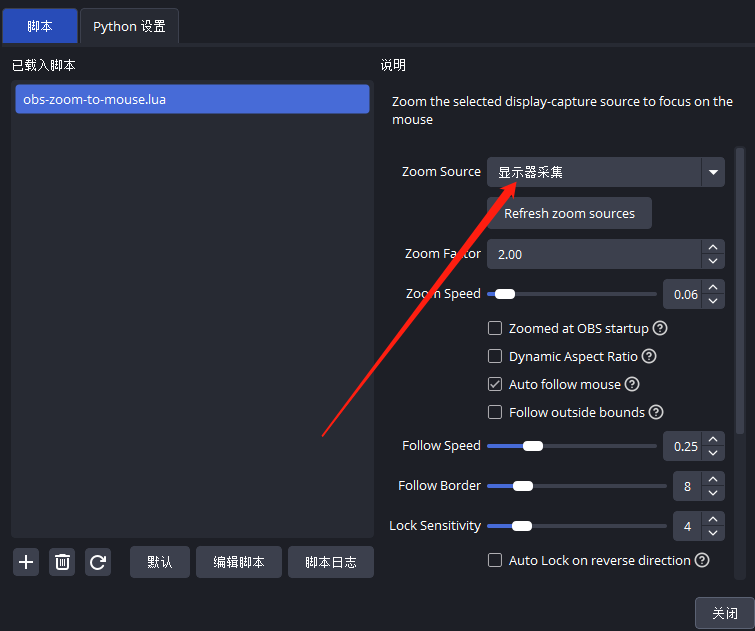
Así se ve aproximadamente el panel del script una vez cargado. Los controles importantes —cantidad de zoom, velocidad de movimiento y límite de seguimiento— están aquí:
Ajustes: hotkeys, parámetros y errores habituales
Si empiezas desde cero, aun así probaría primero la versión Lua. Se siente más como “instalar, ajustar y grabar” y menos como “preparar un entorno de scripting antes de saber siquiera si el flujo te convence”. Para creadores que publican a menudo, esa diferencia importa más de lo que parece.
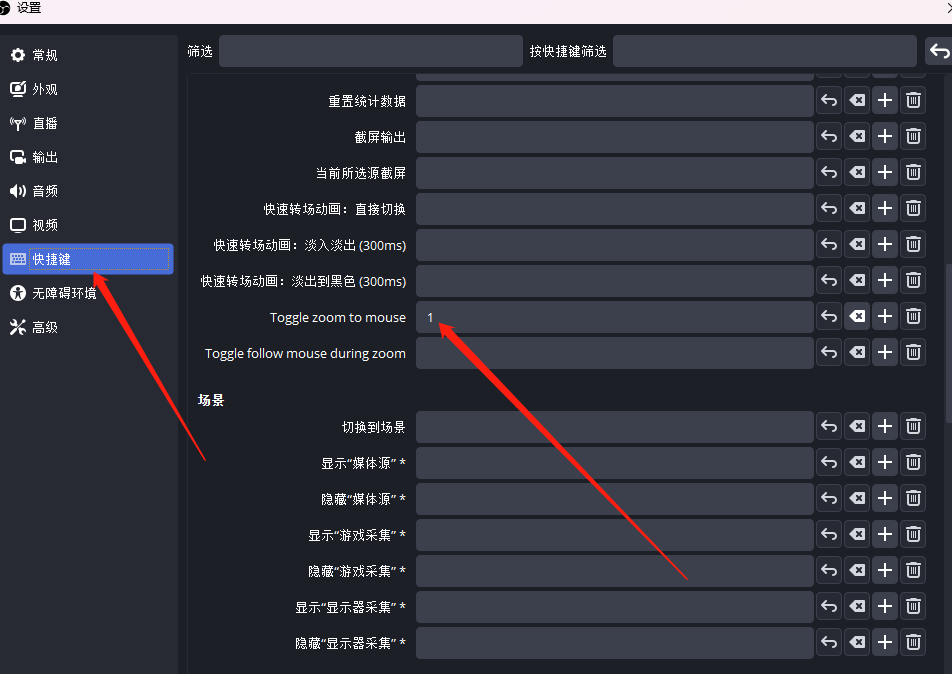
Y, en realidad, lo que consume tiempo no es la instalación, sino decidir cómo debe comportarse el zoom. En OBS, los controles que más usarás suelen estar en Settings -> Hotkeys. Como mínimo configuraría una tecla para activar y desactivar el zoom y otra para habilitar o deshabilitar el modo de seguimiento. También las dejaría fáciles de pulsar. Cuando estás explicando algo, manejando software y manteniendo el ritmo al hablar, unos hotkeys incómodos se convierten en fricción inmediatamente.
Los parámetros que más moldean el resultado suelen ser algo parecido a esto:
Zoom Factor      cuánto se acerca el encuadre
Zoom Speed       a qué velocidad se ejecuta la animación de zoom
Follow Speed     a qué velocidad alcanza el encuadre al cursor
Follow Border    qué cerca del borde debe estar el cursor para iniciar el seguimiento
Lock Sensitivity con qué facilidad se estabiliza y deja de moverse el encuadre
Prefiero empezar con valores conservadores. Haz suficiente zoom para que el espectador pueda leer lo importante, pero no tanto como para que pierda la referencia de la interfaz completa. Mantén una velocidad de seguimiento moderada para que el encuadre se deslice en lugar de saltar. Deja el borde de seguimiento bastante ajustado para que la vista permanezca tranquila hasta que el cursor esté realmente saliendo de la zona de trabajo actual. Lo que suele sentirse mejor no es “la cámara me persigue todo el tiempo”, sino “la cámara sabe cuándo quedarse quieta y cuándo ayudar”.
La captura siguiente deja bastante claro el valor. No se trata de conseguir movimiento vistoso, sino de mantener legible la región activa mientras sigues grabando:
Otro punto que causa problemas es la propia fuente. Si utilizas Display Capture, normalmente todo es más fácil porque el script puede razonar mejor sobre la posición y las dimensiones de la fuente. Si intentas ampliar una ventana recortada, una fuente duplicada o algo que ya se ha redimensionado y movido dentro de la escena, la posición del cursor y el área de zoom pueden empezar a desalinearse. Parece que el script está roto, pero muchas veces el problema real es que la geometría de la fuente ya no es sencilla.
Por eso creo que esta configuración destaca sobre todo en tutoriales de escritorio prácticos: walkthroughs de software, demos de administración, tutoriales de creación de contenido, vídeos de programación y cualquier caso en el que una captura estándar del escritorio sea la capa visual principal. Se puede llevar más lejos, pero cuando el grafo de la escena se complica deja de ser algo effortless.
Un detalle de las notas antiguas sigue siendo útil: si quieres comportamientos de zoom independientes para varias fuentes, una solución estable suele ser duplicar y renombrar el archivo del script y asignar cada copia a una fuente y a un conjunto de hotkeys propios. No es elegante en teoría, pero sí muy práctico, y para flujos de creación de contenido normalmente ese es el intercambio correcto.
Mi conclusión es sencilla. Es una buena idea y, para creadores de tutoriales, resulta más útil de lo que parece al principio. Si lo montas hoy, probaría primero la versión Lua. Si ya tienes una configuración con Python, antes de migrar comprueba que OBS apunta al intérprete correcto, que has elegido la fuente adecuada y que los hotkeys son cómodos de usar. Por encima de todo, busca tres cosas: que el espectador pueda ver la parte importante de la pantalla, que el encuadre no parezca inquieto y que el sistema no te genere trabajo extra de edición solo para conseguir que el tutorial sea legible.