OBS で画面の一部を拡大する:チュートリアル動画向けマウス追従ズーム
OBS でソフトウェアの操作動画を録ると、録画している本人には十分見えていたのに、完成した動画では「どこをクリックしているのか分からない」ということがよくあります。
特に 2K / 4K ディスプレイでは、ツールバー、サイドバー、小さなボタンが一つの画面に詰まり、動画を圧縮するとさらに見えにくくなります。
私は後編集で毎回ズーム用のキーフレームを打つより、OBS 側で「部分拡大 + マウス追従」を入れる方が扱いやすいと感じています。
録画時点で視線を操作位置へ誘導できるため、ソフトウェア解説、知識共有、画面操作チュートリアルでは効果が分かりやすいです。
obs-zoom-to-mouse という考え方
最初に試したのは angeldeejay/obs-zoom-to-mouse でした。
マウス位置を中心に画面の一部を拡大し、ポインタが端へ移動すると拡大領域も追従するスクリプトです。
この方式の利点は、録画中にシーンを何度も切り替えなくても、現在操作している場所を見やすくできることです。
ただし、新しく導入するなら古い Python 版にこだわる必要はありません。
元リポジトリ自身も現在は積極的にメンテナンスされておらず、作者は BlankSourceCode/obs-zoom-to-mouse の Lua 版を優先候補として案内しています。
初めて使う場合、Lua 版は Python 環境を別に合わせる必要がなく、導入時のトラブルが少ないため扱いやすいです。
一方、古いチュートリアルや既存設定では Python 版がまだ多いため、仕組みを知っておく価値はあります。
本当に重要なのは「拡大すること」ではなく「動き方」
この機能を派手な演出として使うと、逆に見づらくなります。
ズーム倍率が大きすぎたり、マウスを少し動かすたびに画面が高速追従したりすると、視聴者は常に映像を追いかけることになります。
私はこの種のスクリプトを「軽いカメラ制御」と考えています。
- 普段はできるだけ画面を安定させる
- 本当に小さな UI を見せたいところだけ拡大する
- マウスが端へ移ったときだけ、ゆっくり追従する
これくらいの方がチュートリアル動画には向いています。
Python 版を使う場合
Python 版を使うなら、まず依存関係を OBS が参照する Python 環境へ入れます。
python -m pip install -r requirements.txtまたは、
python3 -m pip install -r requirements.txtその後 OBS の ツール -> スクリプト から Python パスを設定し、zoom_and_follow_mouse.py を追加します。
ここで一番よくある問題は、OS 上に複数の Python があるケースです。
ターミナルで pip install した環境と、OBS が読み込んでいる Python が違うと、「インストール済みなのに module が見つからない」という状態になります。
まず Python interpreter が一致しているか確認する方が早いです。
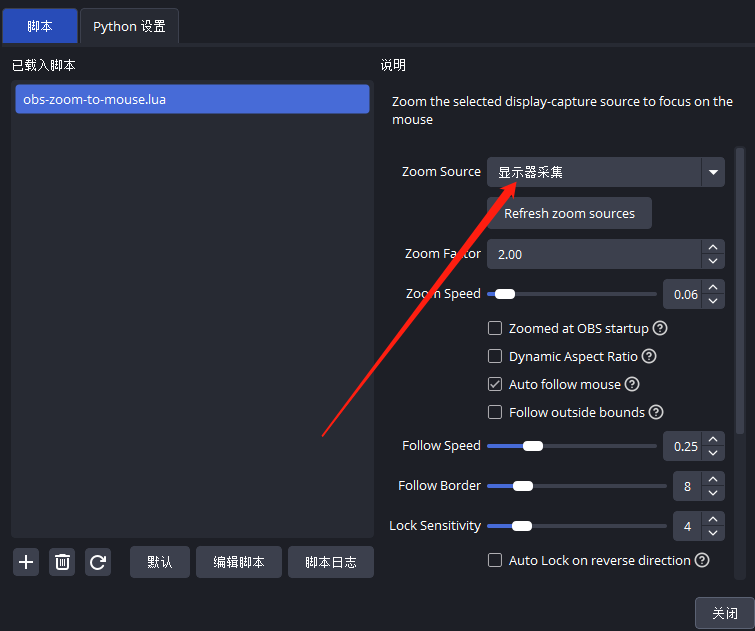
新規導入なら Lua 版の方が、この Python 環境合わせを省ける分だけ入りやすいです。
ホットキーとパラメータを先に調整する
導入後、本当に時間を使うべきなのはインストールより操作感です。
OBS の 設定 -> ホットキー で、最低でもズームの ON/OFF と追従の ON/OFF を割り当てます。
チュートリアル収録中は話しながら操作しているため、複雑なキーコンビネーションは避けた方が良いです。
よく調整する項目は次です。
Zoom Factor      拡大倍率
Zoom Speed       ズームアニメーション速度
Follow Speed     追従速度
Follow Border    追従を開始する端の範囲
Lock Sensitivity ロック感度
最初から「目立つズーム」を目指すより、「見ていて疲れない」を優先するのがおすすめです。
拡大しすぎると画面全体の位置関係が分からなくなります。追従が速すぎると、マウスがカメラを引っ張っているように見えます。
快適なのは、通常は安定していて、操作位置が別の領域へ移ったときだけ自然に追う状態です。
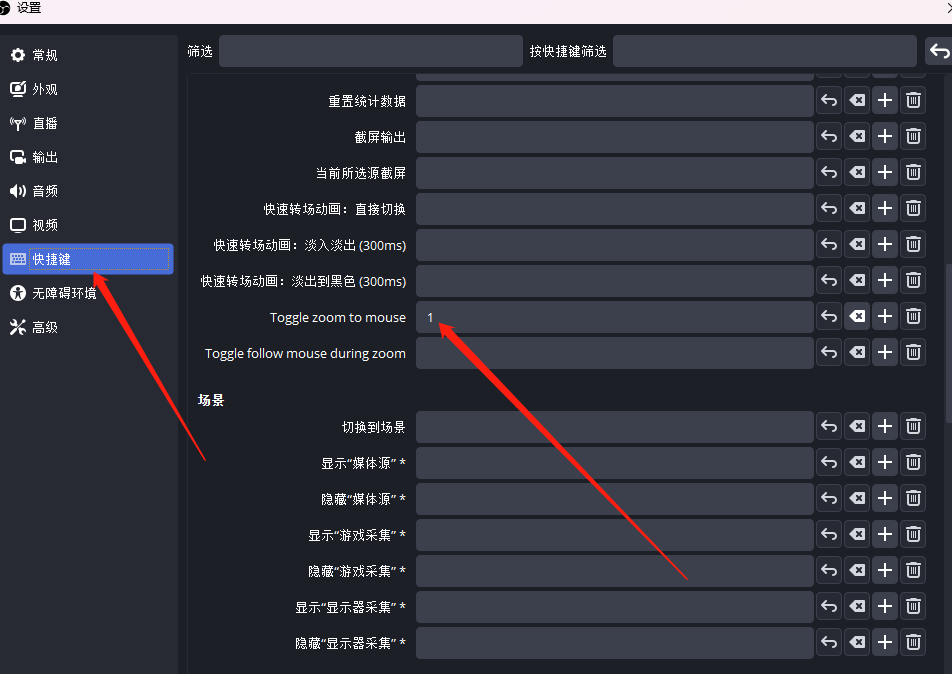
どの Source を拡大するかにも注意する
Display Capture を対象にする場合は比較的単純です。
一方、cropped window、複製した source、すでに縮小・移動済みの source を対象にすると、マウス座標と表示領域が一致しないことがあります。
このときスクリプトが壊れているように見えても、実際には source の位置・サイズ関係が曖昧なだけということがあります。
そのため、この方式は特に次の用途と相性が良いです。
- ソフトウェア操作説明
- 管理画面のデモ
- Web サイト操作
- コード解説
- デスクトップ中心のチュートリアル
複雑に変形した source を大量に重ねるシーンでは、追加調整が必要です。
複数 source に別々のズーム操作を持たせたい場合、古い Python 版ではスクリプトをコピーして名前を変え、source とホットキーを分ける方法も現実的です。
設計として美しくなくても、録画環境では安定して動く方が重要です。
私なら今どう選ぶか
現在初めて構築するなら、まず Lua 版を試します。
Python 版の既存設定がすでに手元にあるなら、OBS が参照する interpreter、対象 source、ホットキーを確認して、そのまま使えるか判断します。
どちらを選んでも、目的は派手な映像ではありません。
- 視聴者がクリック位置を見つけやすい
- 映像が不要に揺れない
- 操作の流れを追いやすい
この三つが満たせれば、後編集の負担もかなり減ります。