OBS 錄屏怎麼做區域性放大:適合教程影片的滑鼠跟隨縮放方案
如果你平時會用 OBS 錄教程、錄軟體操作,應該很容易碰到一種很尷尬的情況:自己當時錄的時候感覺挺清楚,匯出來一看也還行,但觀眾真正開啟影片時,往往還是看不清你到底點了哪兒。尤其是 2K、4K 螢幕,或者你本來就喜歡把工具欄、側邊欄、浮窗全鋪在一個桌面裡,最後影片一壓縮,滑鼠到底落在哪個按鈕上,觀眾基本只能靠猜。
我後來比較喜歡的一種處理方式,不是後期再去一段一段補鏡頭,也不是靠剪輯軟體打一堆關鍵幀,而是直接在 OBS 裡把“區域性放大 + 滑鼠跟隨”這件事處理掉。這樣錄的時候,畫面就已經能把注意力往你操作的位置帶過去了。對知識分享、軟體教學、自媒體錄屏這類內容來說,這種提升是很直接的,因為它解決的不是“畫面好不好看”,而是“觀眾能不能輕鬆跟上你”。
選版本:Python 還是 Lua
我最早接觸這套做法,是從 angeldeejay/obs-zoom-to-mouse 這個專案開始的。它本質上就是給 OBS 加一個會跟著滑鼠移動的放大邏輯,你在桌面上操作時,區域性區域會被拉近,滑鼠往邊緣走,鏡頭也會緩緩跟過去。這個思路放到教程影片裡其實很合適,因為你不需要頻繁切場景,也不用錄完再大量返工。
不過我先把一個更現實的結論放前面:這個思路本身我很推薦,但如果你現在是第一次裝,不建議死磕老的 Python 方案。原因不是它完全不能用,而是原儲存庫自己已經寫得很明白,這個腳本現在沒有被積極維護,作者也明確建議優先考慮 BlankSourceCode/obs-zoom-to-mouse 這個 Lua 版本。對新使用者來說,後者更省事,不用先把 Python 環境單獨折騰一遍,跨平臺也更順,尤其適合只是想把錄屏體驗先提上來的創作者。
但舊方案也不是沒有參考價值。因為很多人現在搜到的教程、舊筆記、甚至手上的現成設定,還是按 Python 版來的。如果你剛好拿到的就是這套,那至少要知道它怎麼裝、哪裡容易卡住、什麼時候值得繼續用,什麼時候乾脆切去 Lua 版更省時間。
先理解觀感:縮放怎麼動
從觀感上講,這類“滑鼠跟隨放大”最值錢的地方,其實不是讓畫面變炫,而是幫觀眾省力。你如果只是全屏錄製,最常見的問題不是解析度不夠,而是注意力太分散。畫面裡資訊太多,小字、小按鈕、小區域操作很容易被淹掉。尤其你一邊講一邊快速切選單時,觀眾的眼睛常常根本來不及跟上滑鼠。區域性放大之後,重點會自然集中很多,哪怕你不做複雜剪輯,成片也會明顯更容易看。
真正體驗上差別最大的,不是“有沒有縮放”,而是縮放怎麼動。如果鏡頭一下衝得太猛,或者滑鼠剛動一點畫面就開始追,最後的效果會像有人揪著鏡頭到處跑,觀眾反而更累。所以我自己會把這類腳本理解成一個“輕鏡頭控制”工具,不是為了炫技,而是為了讓畫面自己懂得收一點、跟一點、別那麼晃。
Python 版安裝步驟
如果你沿用 Python 版,大致流程還是 OBS 很典型的腳本載入邏輯。先把依賴裝進正確的 Python 環境裡,比如:
python -m pip install -r requirements.txt或者:
python3 -m pip install -r requirements.txt然後去 OBS 裡的 工具 -> 腳本,先把 Python 路徑指到你剛才裝依賴的環境,再把 zoom_and_follow_mouse.py 加進去,最後在腳本面板裡選定要放大的源。這個地方最容易翻車的,不是安裝命令寫錯,而是你係統裡裝了多個 Python,OBS 實際繫結的直譯器和你裝依賴時用的不是同一個。你明明已經 pip install 過,OBS 卻還是提示讀不到模組,十有八九就是這裡沒對上。
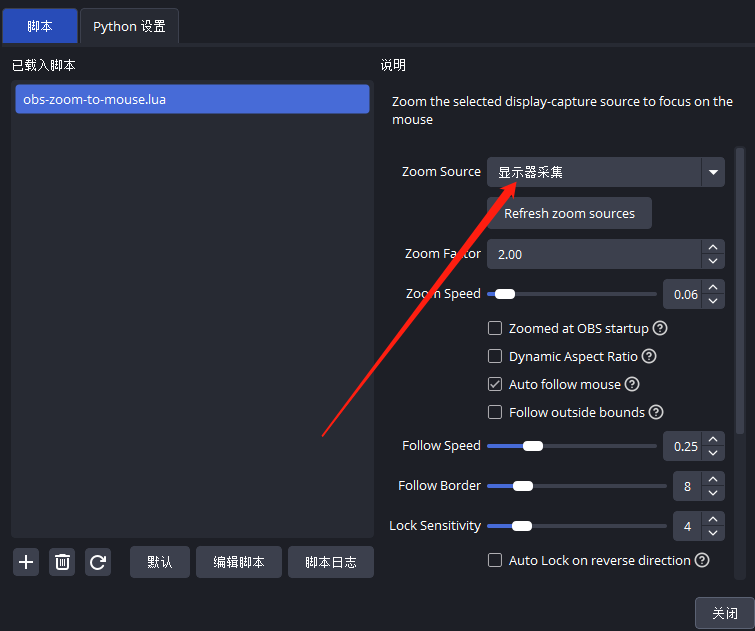
下面這張圖就是它大致的腳本設定介面,像縮放倍率、跟隨速度、邊界範圍這些,基本都在這裡調:
調優:熱鍵、引數和常見坑
如果你只是想盡快用起來,那我還是更建議優先試 Lua 版。它現在更像一個“安裝完就能開始調體驗”的方案,而不是“先處理執行環境,再來錄屏”的方案。尤其對自媒體創作者來說,真正稀缺的不是再學一遍腳本生態,而是把內容快點錄出來。
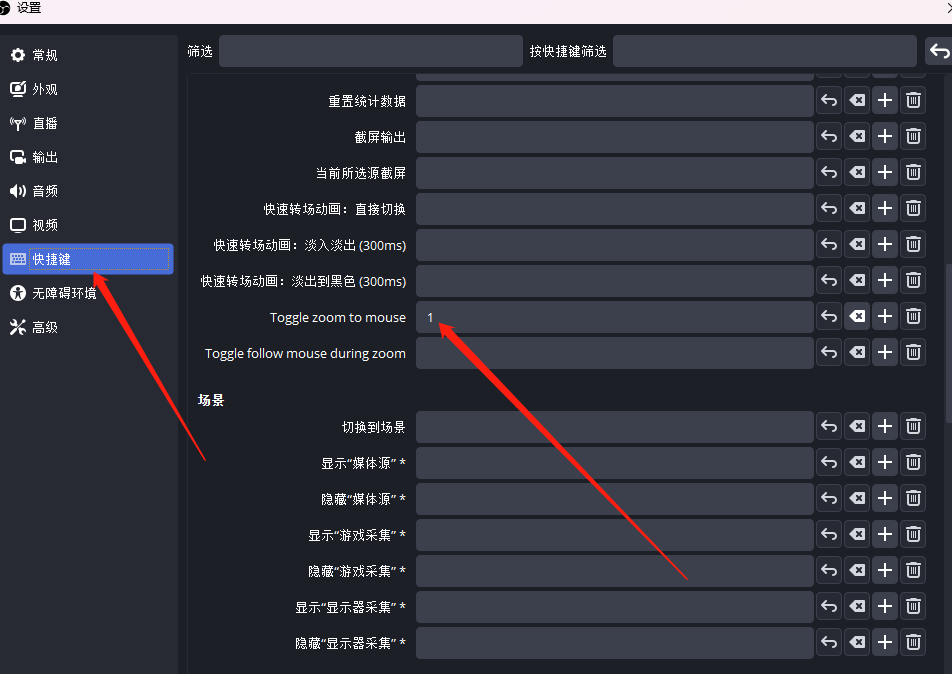
但無論你選 Python 還是 Lua,真正要花時間調的都不是安裝,而是熱鍵和那幾個決定觀感的引數。熱鍵一般都在 設定 -> 熱鍵 裡,至少要把“開關縮放”和“開關跟隨”這兩個動作配出來。我的建議是別綁得太擰巴。你錄教程時已經在一邊講、一邊演示、一邊顧節奏了,熱鍵如果還設計得像考試題,最後只會打斷你。通常一個順手的縮放開關就夠用了,滑鼠跟隨可以當成第二級控制,需要時再開啟。
引數這塊,最值得你耐心調的通常就是幾項:
Zoom Factor      放大倍率
Zoom Speed       缩放动画速度
Follow Speed     跟随速度
Follow Border    触发跟随的边缘范围
Lock Sensitivity 锁定灵敏度
這裡我一般不建議一開始就追“效果明顯”,而是先追“觀眾看起來不累”。放大倍率別太誇張,不然雖然區域性看清了,但整體方位感會消失;跟隨速度別太快,不然鏡頭像被滑鼠拽著跑;邊緣觸發範圍也別太大,否則你滑鼠在區域性區域裡稍微滑兩下,畫面就開始不停地晃。比較舒服的狀態其實是:鏡頭大部分時候是穩的,只有你真的要操作到邊緣、或者視線需要被帶去另一塊區域時,它才慢慢跟過去。
Notion 裡原來的記錄裡還有一張圖,能比較直觀看到這種區域性放大的效果預覽。你看一眼就會明白,這套東西不是為了做誇張轉場,而是為了讓當前操作區更容易被看見:
還有一個很容易被忽略的坑,是“你到底在放大哪個源”。如果你用的是 Display Capture,通常事情會簡單很多,因為腳本比較容易知道這個源在畫布裡的實際位置和尺寸。可如果你放的是一個裁剪過的視窗、複製出來的源,或者本身就被縮放和重新擺位過的內容,滑鼠位置和放大區域就可能對不上。很多人這時候會以為腳本壞了,其實不是,它只是沒有拿到一個清晰、穩定的源座標關係。
這也是為什麼我會說,這類方案真正適合的是“桌面教程錄製”而不是所有奇怪場景一把梭。你如果錄的是軟體介面教學、後台演示、網站操作、程式碼講解,它會很順;但如果你場景裡已經疊了很多變形源、裁切源、巢狀源,那就要有一點耐心去對源的位置和尺寸。
舊方案裡還有個細節我覺得挺實用:如果你想給多個不同源做不同的縮放控制,不要在一個腳本里拼命堆邏輯,最穩的辦法反而是複製並重新命名腳本檔案,各自對應自己的源和熱鍵。這聽起來有點笨,但對於內容生產來說,穩定往往比“設計得很優雅”更有意義。
如果把整件事說得再實際一點,我覺得這套 OBS 區域性放大方案最適合的,不是追求花活的頻道,而是那種更新頻率不低、又不想每條影片都在後期裡重新補鏡頭的創作者。你錄的時候就把觀眾的注意力先照顧好了,後面的剪輯壓力會輕很多。尤其是知識區、教程區、軟體拆解區,這種差別非常明顯。
所以我現在的看法很簡單:這個思路值得上,而且對做教程影片的人來說很有用;如果你剛開始搭,優先試 Lua 版;如果你手裡已經有 Python 版舊設定,那就先確認 OBS 繫結的直譯器、腳本源和熱鍵邏輯都對不對,再決定要不要遷。別一上來追求特別炫的鏡頭,先把“觀眾能看清、畫面別亂晃、操作點能被穩定看見”這三件事做好,成片體驗就已經會好很多了。