Come aggiungere in OBS uno zoom che segue il mouse nei video tutorial
Se registri tutorial con OBS, probabilmente hai già incontrato lo stesso problema che capita a molti creator: mentre registri tutto sembra chiarissimo, ma quando il video finale viene compresso e guardato su uno schermo più piccolo, lo spettatore non capisce più con la stessa facilità cosa hai cliccato, dov’era il pulsante importante o quale parte dell’interfaccia avrebbe dovuto osservare.
Su desktop 2K e 4K il problema peggiora, soprattutto se il workspace è già denso. Tu puoi muoverti velocemente tra i menu e trovare tutto ovvio, ma per chi guarda lo schermo stanno succedendo troppe cose contemporaneamente. È il motivo per cui ho iniziato ad apprezzare lo zoom locale con inseguimento del mouse direttamente in OBS. Non perché sia spettacolare, ma perché risolve un problema reale dei tutorial: sposta delicatamente l’attenzione verso la parte dello schermo che conta davvero.
Quale versione scegliere: Python o Lua
La configurazione più vecchia che molti trovano per prima è angeldeejay/obs-zoom-to-mouse. L’idea è semplice e ancora utile. OBS effettua lo zoom su una sorgente e poi la regione visibile segue il cursore, così lo spettatore può accompagnare le tue azioni senza dover scandagliare continuamente tutto lo schermo.
Oggi, però, non partirei automaticamente da lì se dovessi configurare tutto da zero. Il repository originale dichiara che il progetto non è più mantenuto attivamente e rimanda esplicitamente a BlankSourceCode/obs-zoom-to-mouse, un’alternativa basata su Lua. Per la maggior parte dei creator è una raccomandazione sensata. La versione Lua tende a essere più semplice da gestire perché non costringe a spendere la prima sessione soltanto per allineare un runtime Python con l’ambiente di scripting di OBS.
Vale comunque la pena capire la strada Python più vecchia, perché molte note e configurazioni copiate continuano a farvi riferimento. Se hai già un setup basato su Python, la vera domanda non è se sia “vecchio” in senso astratto. È se sia abbastanza stabile per il tuo workflow oppure se passare alla versione Lua ti farà risparmiare subito tempo e attrito.
Come si muove lo zoom
Mi piace questo approccio perché interviene proprio dove la registrazione full-screen classica spesso perde efficacia. Una cattura fissa può essere tecnicamente nitida e comunque faticosa da seguire. I pulsanti piccoli si perdono, il movimento del cursore scompare nel rumore visivo e le interfacce dense costringono lo spettatore a cercare continuamente il punto di attenzione. Un buon setup zoom-follow funziona come un assistente camera molto leggero: sposta l’inquadratura verso ciò che stai facendo senza obbligarti a molto montaggio manuale in seguito.
Quando le persone rimangono deluse, di solito il problema non è l’idea ma il tuning. Se lo zoom è troppo aggressivo o il comportamento di follow si attiva troppo presto, sembra che l’intero frame venga trascinato dal cursore. Per questo non considero questo strumento un “effetto drammatico”. Funziona meglio quando resta sottile. Lo spettatore dovrebbe sentirsi guidato, non strattonato.
Installare la versione Python
Se rimani sulla versione Python più vecchia, il percorso di installazione è quello classico dello scripting OBS. Installa i requisiti nell’ambiente Python che intendi esporre a OBS:
python -m pip install -r requirements.txtoppure:
python3 -m pip install -r requirements.txtPoi apri Tools -> Scripts in OBS, punta OBS allo stesso ambiente Python, carica zoom_and_follow_mouse.py e scegli la sorgente da ingrandire. Il problema più comune non è il comando. Le dipendenze vengono installate in un interprete mentre OBS punta a un altro. Sulla carta sembra tutto corretto, ma lo script continua a fallire perché gli ambienti non coincidono.
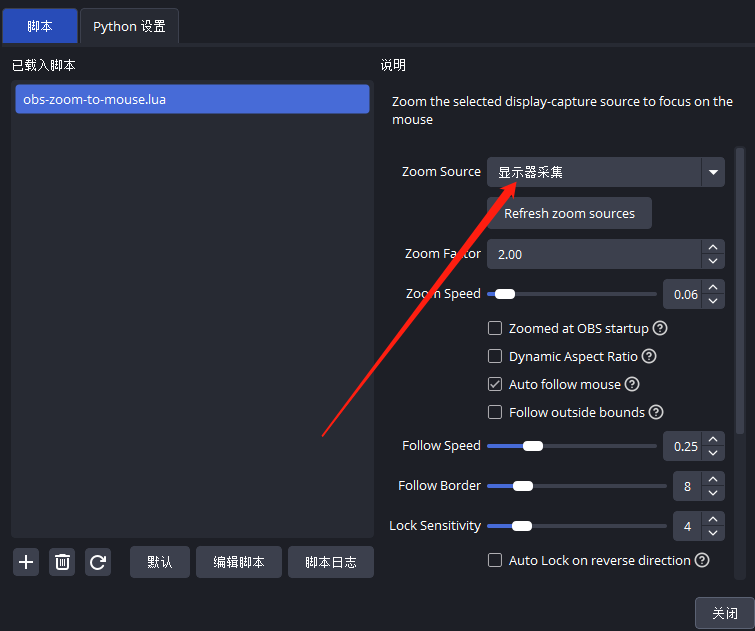
Il pannello dello script, una volta caricato, appare più o meno così. I controlli importanti — quantità di zoom, velocità di movimento e bordo di follow — sono tutti qui:
Tuning: hotkey, parametri e problemi comuni
Se parti oggi da zero, comunque proverei prima la versione Lua. Sembra molto più “installa, regola, registra” e molto meno “prepara un ambiente di scripting prima ancora di capire se il workflow fa per te”. Per chi pubblica spesso questa differenza conta più di quanto sembri.
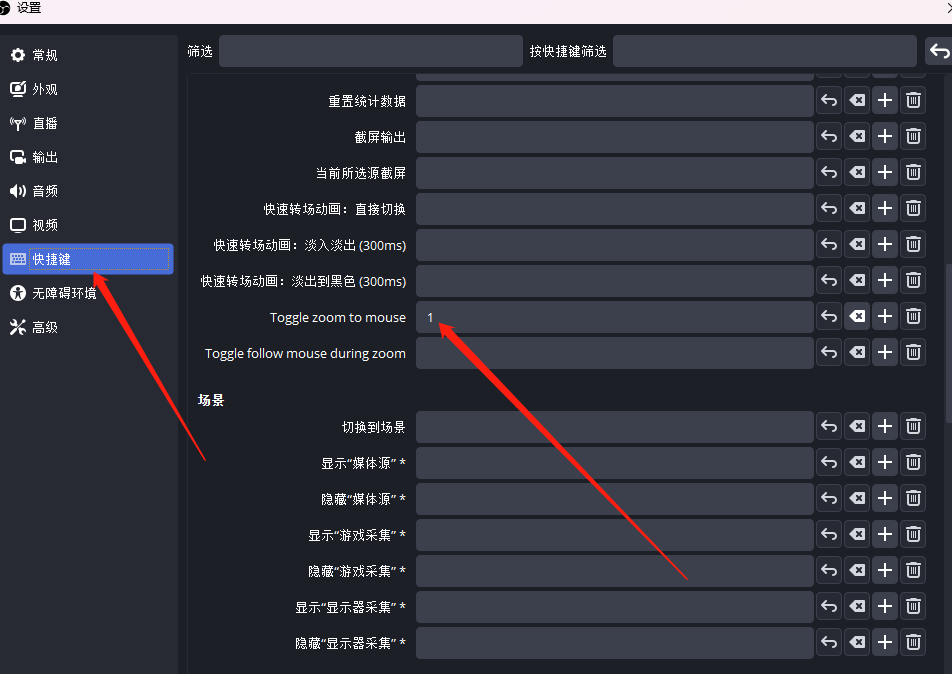
E, sinceramente, la parte che richiede tempo non è l’installazione. È decidere come deve comportarsi lo zoom. In OBS, i controlli più importanti si trovano in genere sotto Settings -> Hotkeys. Come minimo imposterei un hotkey per attivare/disattivare lo zoom e un altro per abilitare/disabilitare il follow. Li terrei anche facili da raggiungere. Quando stai spiegando qualcosa, usando software e cercando di mantenere un buon ritmo nel parlato, degli hotkey scomodi diventano subito frizione.
Le impostazioni che modellano davvero il risultato sono di solito una variante di queste:
Zoom Factor      quanto si avvicina l'inquadratura
Zoom Speed       quanto rapidamente viene eseguita l'animazione di zoom
Follow Speed     quanto rapidamente l'inquadratura raggiunge il cursore
Follow Border    quanto vicino al bordo deve arrivare il cursore prima che inizi il tracking
Lock Sensitivity quanto facilmente l'inquadratura si stabilizza e smette di muoversi
Preferisco partire con valori conservativi. Zoom sufficiente perché lo spettatore legga ciò che conta, ma non tanto da perdere il contesto dell’interfaccia intera. Una Follow Speed moderata, così il frame scorre invece di saltare. Un Follow Border piuttosto stretto, in modo che la vista resti calma finché il cursore non sta davvero uscendo dall’area di lavoro attuale. Quello che funziona meglio non è “la camera mi insegue sempre”, ma “la camera sa quando stare ferma e quando aiutare”.
La preview qui sotto rende evidente il valore. Non è questione di movimento appariscente, ma di mantenere leggibile la zona attiva mentre continui a registrare:
Un’altra cosa che crea problemi è la sorgente stessa. Se usi Display Capture, di solito è tutto più semplice perché lo script può ragionare in modo più affidabile su posizione e dimensioni della sorgente. Se provi a fare zoom su una finestra ritagliata, una sorgente duplicata o qualcosa che è già stato ridimensionato e spostato nella scena, posizione del cursore e area di zoom possono iniziare a disallinearsi. A quel punto sembra che lo script sia rotto, ma spesso il problema reale è soltanto che la geometria della sorgente non è più lineare.
Per questo penso che il setup renda al meglio nei tutorial desktop pratici: walkthrough software, demo amministrative, tutorial per creator, video di coding e in generale situazioni in cui una normale cattura del desktop è il livello visivo principale. Si può spingere oltre, ma quando lo scene graph diventa complesso smette di essere immediato.
Un dettaglio delle vecchie note merita ancora di essere mantenuto: se vuoi comportamenti di zoom separati per più sorgenti, l’opzione più stabile è spesso duplicare e rinominare il file dello script, poi assegnare ogni copia alla propria sorgente e al proprio set di hotkey. In teoria non è elegante, ma è molto utilizzabile e, per workflow di contenuti, spesso è il compromesso giusto.
La mia conclusione è semplice. È una buona idea e, per chi crea tutorial, è più utile di quanto sembri a prima vista. Se la configuri oggi, proverei prima la versione Lua. Se hai già un setup Python, prima di migrare verifica che OBS stia puntando all’interprete giusto, che la sorgente selezionata sia corretta e che gli hotkey siano davvero comodi. Soprattutto, cerca tre cose: lo spettatore deve vedere chiaramente la parte importante dello schermo, l’inquadratura non deve sembrare nervosa e il sistema non deve creare lavoro extra di montaggio solo per rendere il tutorial leggibile.