Muse.ai 注册卡住怎么办:我用 ChatGPT Work 云端浏览器完成注册
Muse.ai 最近值得关注,但我第一次真正去注册时,最麻烦的反而不是产品本身,而是浏览器环境。我的处理方式最后很简单:不继续折腾本地浏览器,直接让 ChatGPT Work 的云端浏览器打开 Muse,然后我自己接管注册。
我这次用的提示词只有一句:
打开 https://muse.ai/,打开后停在页面,不要继续操作,由我接管。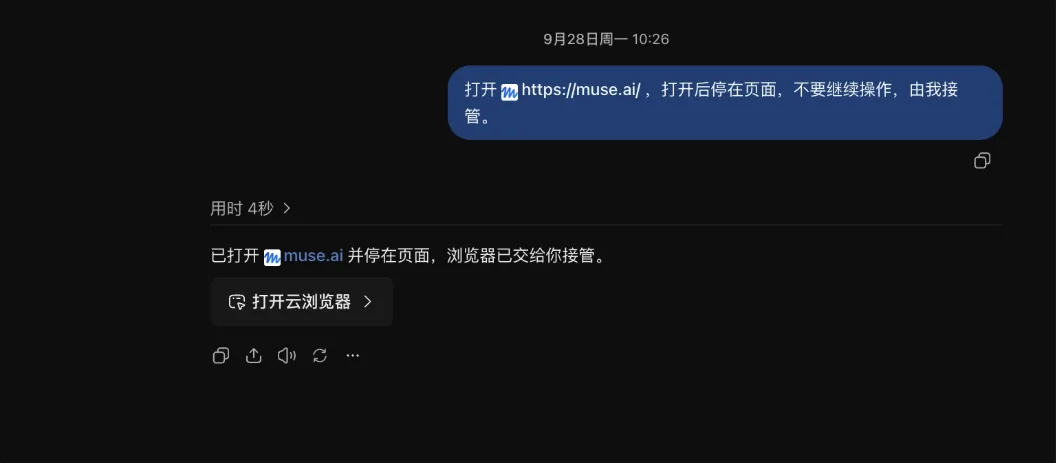
ChatGPT Work 把页面打开后,我没有让 Agent 继续填写注册信息,而是自己接管浏览器完成后续步骤。这次实际注册过程中没有要求我绑定银行卡,整个流程很快就完成了。
这里有两个前提要先说清楚。Muse 官方目前写明服务面向美国和加拿大、18 岁以上用户开放,同时表示大部分常用能力可以免费使用。这个方法解决的是浏览器环境、Cookie、扩展、代理状态之类的干扰,不应该被理解成绕过 Muse 的地区或资格限制。
为什么我更愿意用云端浏览器试一次
本地浏览器经常已经堆了很多状态:登录 Cookie、扩展、代理规则、DNS、浏览器指纹,甚至之前失败的注册会话。遇到注册页面行为异常时,我现在不太愿意先花半小时清缓存、换无痕窗口、关扩展。
ChatGPT Work 的云端浏览器对我来说更像一个临时、干净的网页操作环境。让它只负责“把网站打开”,然后在关键注册步骤停下来交给我,边界也比较清楚。
这也是我为什么特意在提示词里写:
打开后停在页面,不要继续操作,由我接管。这样 Agent 不会替我继续填写账号、验证码或其他需要本人确认的信息。
实际操作就三步
- 在 ChatGPT 网页端进入可以使用 Work / 云端浏览器的工作区。
- 发送上面的提示词,让它打开 Muse.ai。
- 页面加载完成后接管浏览器,自己完成登录或注册。
如果你的问题本来就来自本地浏览器环境,这个方法很值得先试一次。它比不停切换浏览器、清理 Cookie、重配代理要省事得多。
但如果 Muse 本身明确提示你的账户、年龄或所在地区不符合资格,那就是另一类问题,不应该继续从浏览器环境上找“绕过方法”。
几个需要保留的边界
我这次没有被要求绑卡,但这只是这一次实际注册结果,不是对未来注册流程的保证。Muse 的产品、地区开放范围、免费额度和注册条件都可能调整,准备注册时最好还是先看一眼 Muse 官网 的最新说明。
另外,云端浏览器适合处理的是“本地浏览器状态太脏”这类问题。账号密码、验证码、支付确认等敏感动作,我仍然更倾向自己接管完成,而不是让 Agent 全自动跑到底。
如果你已经在研究这类能够真正执行网页任务的 Agent,我之前也整理过一篇 AI Agent Orchestration 的实践思路。Muse 这类产品真正有意思的地方,已经不只是回答问题,而是开始把浏览、连接应用和执行动作放进同一条工作流里。