Muse.ai 註冊卡住怎麼辦:我用 ChatGPT Work 雲端瀏覽器完成註冊
Muse.ai 最近很值得關注,但我第一次真正去註冊時,最麻煩的反而不是產品本身,而是瀏覽器環境。最後我沒有繼續折騰本機瀏覽器,而是直接讓 ChatGPT Work 的雲端瀏覽器打開 Muse,然後自己接管註冊。
我這次用的提示詞只有一句:
打開 https://muse.ai/,打開後停在頁面,不要繼續操作,由我接管。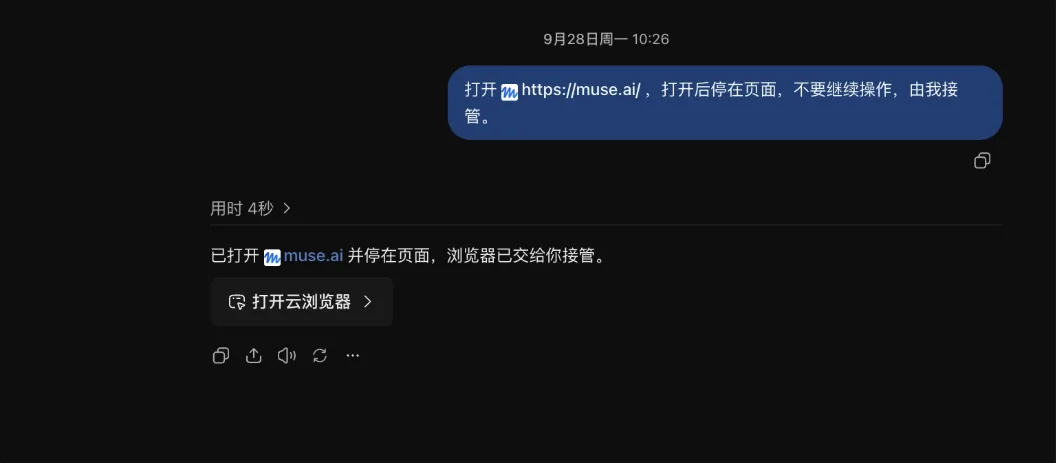
ChatGPT Work 把頁面打開後,我沒有讓 Agent 繼續填註冊資訊,而是自己接管瀏覽器完成後續步驟。這次實際註冊沒有要求我綁定信用卡,流程很快就完成。
有兩個前提要先講清楚。Muse 官方目前寫明服務面向美國與加拿大、18 歲以上使用者開放,也表示大部分常用需求可以免費使用。這個方法解決的是瀏覽器 Cookie、擴充套件、代理狀態或舊登入會話造成的干擾,不應該被理解成繞過 Muse 的地區或資格限制。
為什麼我會先換成雲端瀏覽器
日常使用的瀏覽器通常累積了很多狀態:登入 Cookie、擴充套件、代理規則、DNS,以及之前失敗的註冊會話。遇到註冊頁面行為異常時,我現在不太願意先花半小時清快取、換無痕視窗、逐個關擴充套件。
ChatGPT Work 的雲端瀏覽器對我來說更像一個臨時、乾淨的網頁操作環境。Agent 只負責「把網站打開」,到了真正的帳號步驟就停下來交給我。
所以提示詞裡我會明確寫:
打開後停在頁面,不要繼續操作,由我接管。這樣帳號、驗證碼等需要本人確認的資訊仍然由自己處理。
實際流程只有三步
- 在 ChatGPT 網頁端進入可以使用 Work / 雲端瀏覽器的工作區。
- 發送上面的提示詞,讓它打開 Muse.ai。
- 頁面載入完成後接管瀏覽器,自己完成登入或註冊。
如果問題本來就來自本機瀏覽器環境,這條路很值得先試一次。它通常比反覆換瀏覽器、清 Cookie 或重新調整代理設定更省事。
但如果 Muse 已經明確提示帳號、年齡或所在地區不符合資格,那就是另一類問題,不應該繼續從瀏覽器環境找繞過方式。
幾個需要保留的邊界
我這次沒有被要求綁卡,但這只是這一次註冊的實際結果,不代表未來流程一定相同。Muse 的產品、地區開放範圍、免費額度與註冊條件都可能調整,註冊前最好還是查看 Muse 官網 的最新說明。
另外,雲端瀏覽器最適合處理的是「本機瀏覽器狀態太複雜」這類問題。密碼、驗證碼、付款確認等敏感動作,我仍然更傾向自己接管。
如果你也在研究能真正操作網站與工具的 Agent,可以延伸看我之前整理的 AI Agent Orchestration 實踐思路。