Muse.ai の登録で詰まったときに ChatGPT Work のクラウドブラウザを使った方法
Muse.ai を試そうとしたとき、面倒だったのはサービスそのものよりブラウザ環境でした。最終的に私はローカルブラウザの調整を続けるのをやめて、ChatGPT Work のクラウドブラウザで Muse を開き、ページが表示されたところで自分に操作を戻す方法を使いました。
入力した指示はこれだけです。
https://muse.ai/ を開いてください。ページが開いたらそこで停止し、それ以上操作せず私に引き継いでください。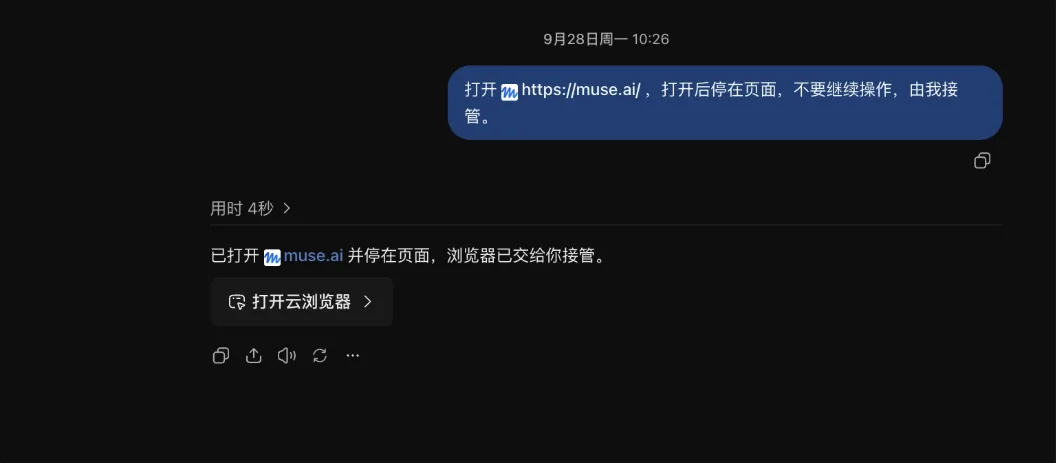
ChatGPT Work がページを開いた後は、Agent に登録処理を続けさせず、自分でブラウザを操作しました。今回の登録ではカード登録も求められず、そのまま短時間で完了しました。
ただし前提は明確にしておく必要があります。Muse の公式案内では、現在の提供対象は米国とカナダの18歳以上で、多くの一般的な用途は無料とされています。この方法は Cookie、拡張機能、プロキシ状態、過去のセッションなどローカルブラウザ由来のノイズを切り分けるためのもので、地域や利用資格を回避するための方法ではありません。
ローカル環境を直すよりクラウドブラウザを試した理由
普段使っているブラウザには、ログイン Cookie、拡張機能、プロキシ設定、DNS、過去に失敗した登録セッションなど多くの状態が残っています。登録画面の挙動がおかしいとき、毎回それを一つずつ掃除するのはかなり面倒です。
ChatGPT Work のクラウドブラウザは、こういうときの一時的なクリーン環境として使いやすいです。Agent にはサイトを開くところまで任せ、パスワードや認証コードなど本人確認が絡む地点では自分で操作します。
そのため、指示の最後に必ず次の一文を入れています。
ページが開いたらそこで停止し、私に引き継いでください。実際の手順は3ステップ
- ChatGPT Web で Work / クラウドブラウザを使えるワークスペースを開く。
- 上の指示を送り、Muse.ai を開かせる。
- ページ表示後にブラウザを引き継ぎ、自分でログインまたは登録を完了する。
問題の原因がローカルブラウザ環境にあるなら、Cookie 削除やブラウザ切り替えを繰り返す前に試す価値があります。
一方、Muse 側がアカウント、年齢、地域の利用資格を明示的に拒否している場合は別問題です。クラウドブラウザを資格制限の回避手段として使うべきではありません。
今回の結果を固定ルールだと思わない
今回はカード登録を求められませんでしたが、これは今回の登録結果にすぎません。Muse の登録フロー、地域、無料範囲、プラン条件は今後変わる可能性があります。実際に登録するときは Muse 公式サイト の最新情報を確認するのが安全です。
また、パスワード、認証コード、支払い承認などの操作は、私は今でも自分で引き継ぐ方を選びます。クラウドブラウザの価値は、不可逆な操作を全部自動化することではなく、ブラウザ環境の切り分けを速くするところにあります。
Web やツールを実際に操作する Agent の設計に興味があるなら、AI Agent Orchestration について整理した記事も関連します。